 Phixit
تصحيح الإضاءة والألوان في صورة
تحتاج معظم الصور إلى لمسات بسيطة: أفتح قليلًا، أقل برتقالية، تفاصيل أكثر في الظلال. يمنحك Phixit كل أدوات الإضاءة واللون مع مدرج تكراري حي لترى ما تفعله.
مجاني، دون تسجيل. تبقى صورتك على جهازك. جرّبها على صورة تجريبية
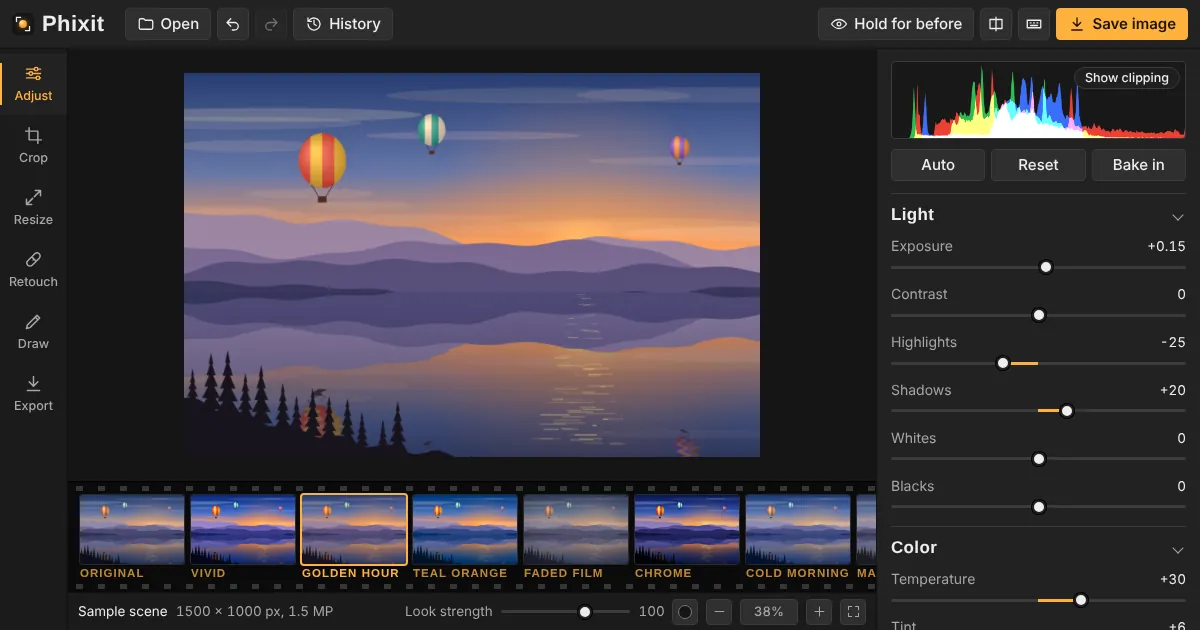
طريقة تصحيح ألوان صورة
- اختر صورة أو أفلتها. تُفتح وأدوات الإضاءة جاهزة.
- ابدأ بـ تلقائي، ثم اضبط التعريض للسطوع العام والتباين للعمق. الإضاءات والظلال والأبيض والأسود تضبط الأطراف بدقة.
- في قسم اللون اضبط درجة الحرارة والصبغة، أو اختر نقطة رمادية. احفظ من تصدير.
معلومات مفيدة
- اعمل من الأعلى إلى الأسفل: الإضاءة أولًا، ثم اللون، ثم التفاصيل.
- انقر مرتين على قيمة أي منزلق لإعادة ضبطه.
- اضغط مطولًا على زر المقارنة لرؤية الأصل في أي لحظة.
أسئلة شائعة
بأي ترتيب أضبط الصورة؟
التعريض أولًا، ثم التباين، ثم الإضاءات والظلال، ثم توازن الأبيض، وأخيرًا التشبع. كل خطوة يسهل الحكم عليها حين تكون سابقتها صحيحة.
ماذا يعرض المدرج التكراري؟
عدد البكسلات عند كل درجة سطوع، من الأسود يسارًا إلى الأبيض يمينًا. تكدّسها عند أحد الطرفين يعني تفاصيل مفقودة.
هل تعديلاتي نهائية؟
ليس قبل الحفظ. يمكن تغيير أي منزلق أو إعادة ضبطه، والتراجع يعيد كل شيء.
أدوات ذات صلة
- تفتيح صورةأصلح الصورة المعتمة بنقرة على تلقائي، ثم استعد تفاصيل الظلال واضبط الإضاءات وتوازن الأبيض.
- توازن الأبيضأزل الطابع الأصفر أو البرتقالي أو الأزرق بنقرة على شيء رمادي، أو اضبط درجة الحرارة والصبغة يدويًا.
- ضبط التباينامنح الصورة الباهتة عمقًا أو خفّف قسوة صورة حادة، بتباين يحمي الإضاءات والظلال.
- إبراز الألوانأنعش الألوان الباهتة بالحيوية التي تقوّي الألوان الخافتة وتحمي لون البشرة، أو بالتشبع التقليدي.