 Phixit
Corriger la lumière et les couleurs d’une photo
La plupart des photos demandent quelques retouches : un peu plus claire, un peu moins orange, plus de détails dans les ombres. Phixit vous donne tous les réglages de lumière et de couleur, avec un histogramme en direct pour voir ce que vous faites.
Gratuit, sans inscription. Votre photo reste sur votre appareil. Essayer sur une photo d’exemple
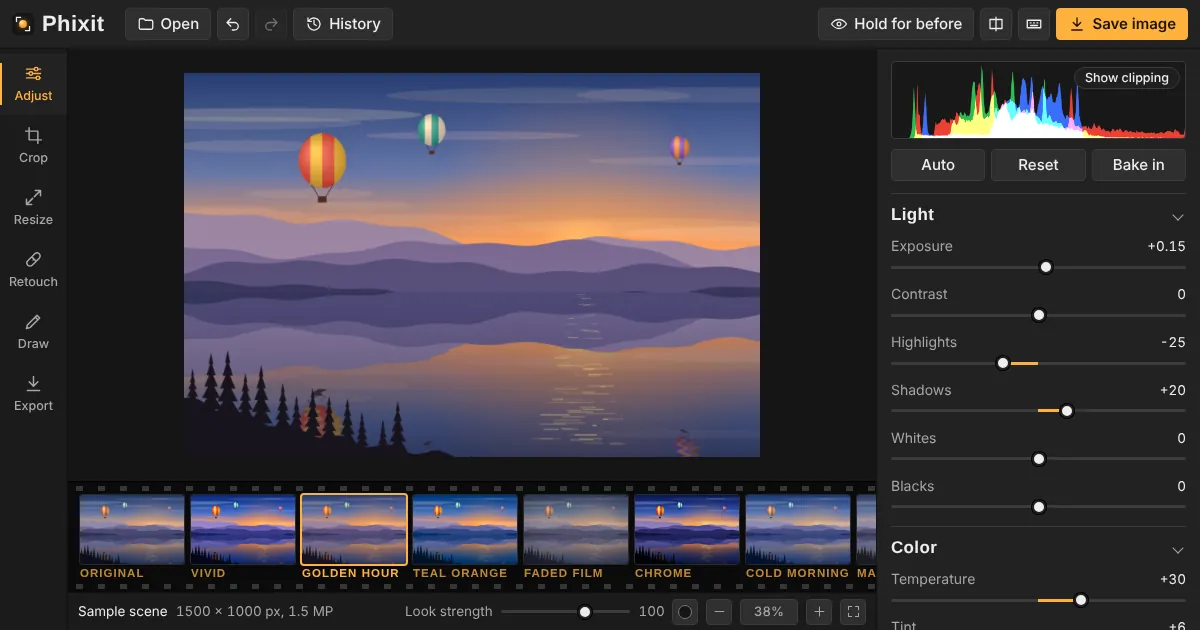
Comment corriger les couleurs d’une photo
- Choisissez ou déposez une photo. Elle s’ouvre avec les réglages Lumière prêts.
- Commencez par Auto, puis réglez Exposition pour la luminosité générale et Contraste pour le relief. Hautes lumières, Ombres, Blancs et Noirs affinent les extrêmes.
- Dans Couleur, réglez Température et Teinte verte-magenta, ou choisissez un point gris. Enregistrez depuis Exporter.
Bon à savoir
- Travaillez de haut en bas : la lumière, puis la couleur, puis le détail.
- Double-cliquez sur la valeur d’un curseur pour le réinitialiser.
- Maintenez Maintenir pour comparer pour voir l’original à tout moment.
Questions fréquentes
Dans quel ordre régler ?
L’exposition d’abord, puis le contraste, les hautes lumières et les ombres, la balance des blancs, et enfin la saturation. Chaque étape se juge mieux quand la précédente est juste.
Que montre l’histogramme ?
Le nombre de pixels à chaque luminosité, du noir à gauche au blanc à droite. Une accumulation contre un bord signale des détails perdus.
Mes réglages sont-ils définitifs ?
Pas avant l’enregistrement. Chaque curseur peut être changé ou réinitialisé, et Annuler revient sur tout.
Outils associés
- Éclaircir une photoCorrigez une photo sous-exposée en un clic avec Auto, puis récupérez les ombres, maîtrisez les hautes lumières et la balance des blancs.
- Balance des blancsSupprimez une dominante jaune, orange ou bleue en cliquant sur un élément gris, ou affinez température et teinte.
- Régler le contrasteDonnez du relief à une photo terne ou adoucissez-en une trop dure, avec un contraste qui protège hautes lumières et ombres.
- Raviver les couleursRavivez des couleurs ternes avec la vibrance, qui renforce les tons fades et respecte la peau, ou avec la saturation classique.