 Phixit
Dessiner sur une photo
Gribouillez sur une image, signez la photo d’un document, ou entourez quelque chose sur une capture. Le pinceau lisse vos traits, et tout ce que vous dessinez reste sur son propre calque au-dessus de la photo.
Gratuit, sans inscription. Votre photo reste sur votre appareil. Essayer sur une photo d’exemple
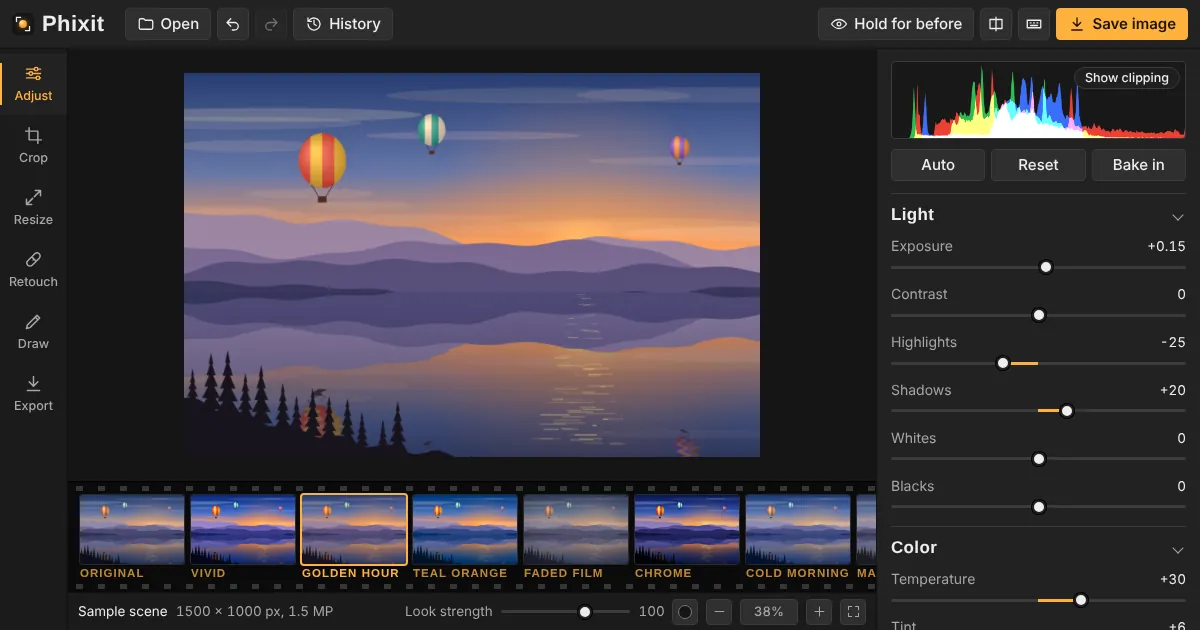
Comment dessiner sur une photo
- Choisissez ou déposez une photo. Le Pinceau est prêt.
- Choisissez une couleur, une Épaisseur du trait et une Opacité, puis dessinez. La pipette prélève une couleur dans la photo.
- Corrigez les erreurs avec la Gomme du dessin, puis enregistrez depuis Exporter.
Bon à savoir
- Un même trait ne fonce pas là où il se croise : les marques façon surligneur restent régulières.
- Filtres et réglages ne changent jamais la couleur de ce que vous avez dessiné.
- Utilisez un stylet ou un doigt sur écran tactile ; les traits à la souris sont lissés aussi.
Questions fréquentes
La gomme va-t-elle abîmer ma photo ?
Non. La Gomme du dessin n’efface que le dessin et le texte, jamais la photo dessous.
Puis-je tout effacer d’un coup ?
Oui. Sélectionnez Supprimer tout le dessin et le texte.
Puis-je signer la photo d’un document ?
Oui. Tracez votre signature avec un pinceau fin et foncé, en zoomant pour plus de contrôle.
Outils associés
- Texte sur une photoÉcrivez sur vos photos avec 8 polices, contour et ombre, plus flèches, cadres et dessin libre.
- Ajouter des flèchesMontrez un détail sur une capture ou une photo avec des flèches et des lignes droites nettes, dans toute couleur et épaisseur.
- Entourer un élémentMettez en évidence une partie d’une capture ou d’une photo avec un cercle, un ovale ou un cadre, vide ou plein.
- Flouter un visageCachez visages, plaques, noms et adresses avant de partager une photo : pixels, flou ou bande noire.