 Phixit
Convertir une image en PNG
Le PNG garde chaque pixel à l’identique et gère la transparence : c’est le bon choix pour les logos, les captures et les visuels que vous retoucherez.
Gratuit, sans inscription. Votre photo reste sur votre appareil. Essayer sur une photo d’exemple
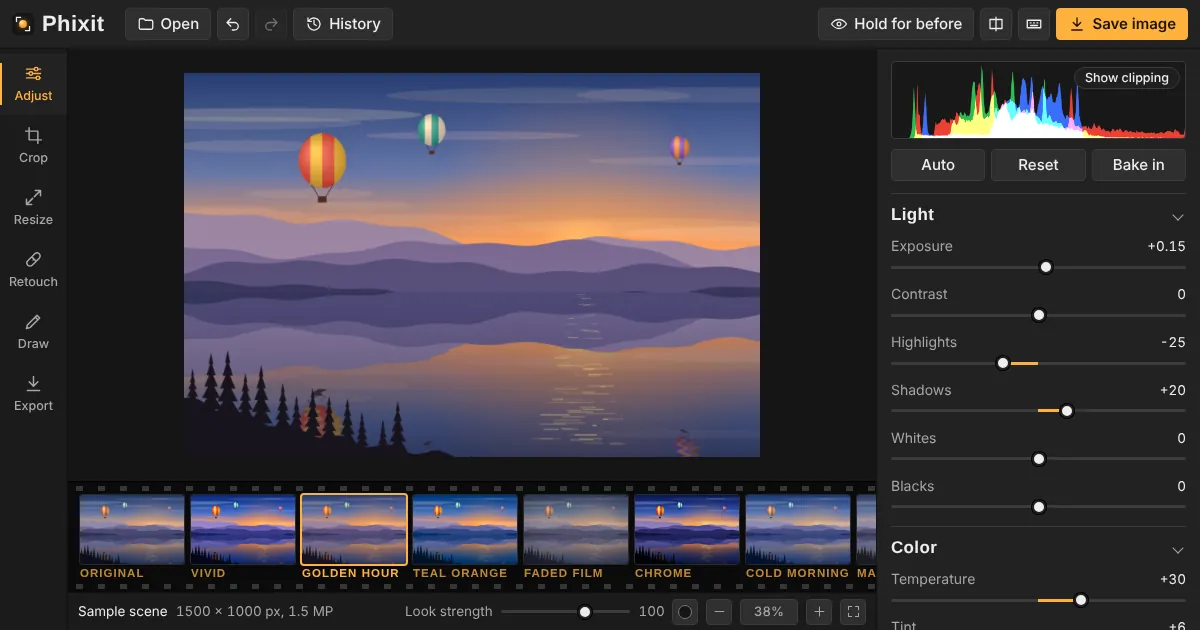
Comment convertir une image en PNG
- Choisissez ou déposez une image. Elle s’ouvre sur Exporter avec PNG sélectionné.
- Pour un fichier plus léger, réglez Taille sur 75 % ou 50 %.
- Sélectionnez Enregistrer l’image.
Bon à savoir
- Une photo en PNG est lourde, souvent cinq à dix fois plus qu’en JPG. Gardez le PNG pour les visuels plutôt que les photos de vacances.
- Pour détourer d’abord un fond uni, utilisez Supprimer un fond uni.
- Les PNG enregistrés ne contiennent aucune donnée d’appareil ni de localisation.
Questions fréquentes
Convertir un JPG en PNG améliore-t-il la qualité ?
Non. Cela évite toute perte supplémentaire, mais ne rend pas les détails que le JPG a déjà supprimés.
Pourquoi mon PNG est-il si lourd ?
Le PNG est sans perte. Pour les photos, JPG ou WebP sont bien plus légers à qualité visible égale.
La transparence est-elle gardée ?
Oui. Les zones transparentes de l’original, et celles que vous gommez, restent transparentes.
Outils associés
- Supprimer un fond uniCliquez sur un fond uni, papier blanc ou mur de studio, pour le rendre transparent, puis enregistrez en PNG.
- Convertir en JPGConvertissez vos images PNG, WebP, GIF, BMP ou AVIF en JPG, avec qualité réglable et limite de poids en option.
- Convertir en WebPConvertissez JPG et PNG en WebP pour des fichiers plus légers et des sites plus rapides, avec qualité réglable et limite en Ko.
- Compresser une imageRéduisez le poids d’une photo sans tâtonner : fixez une limite et Phixit trouve la meilleure qualité qui tient dessous.