 Phixit
Ajouter une bordure à une photo
Une simple bordure donne à une photo un air fini, comme un tirage avec une marge. Choisissez une épaisseur et une couleur, et ajoutez-la en un clic.
Gratuit, sans inscription. Votre photo reste sur votre appareil. Essayer sur une photo d’exemple
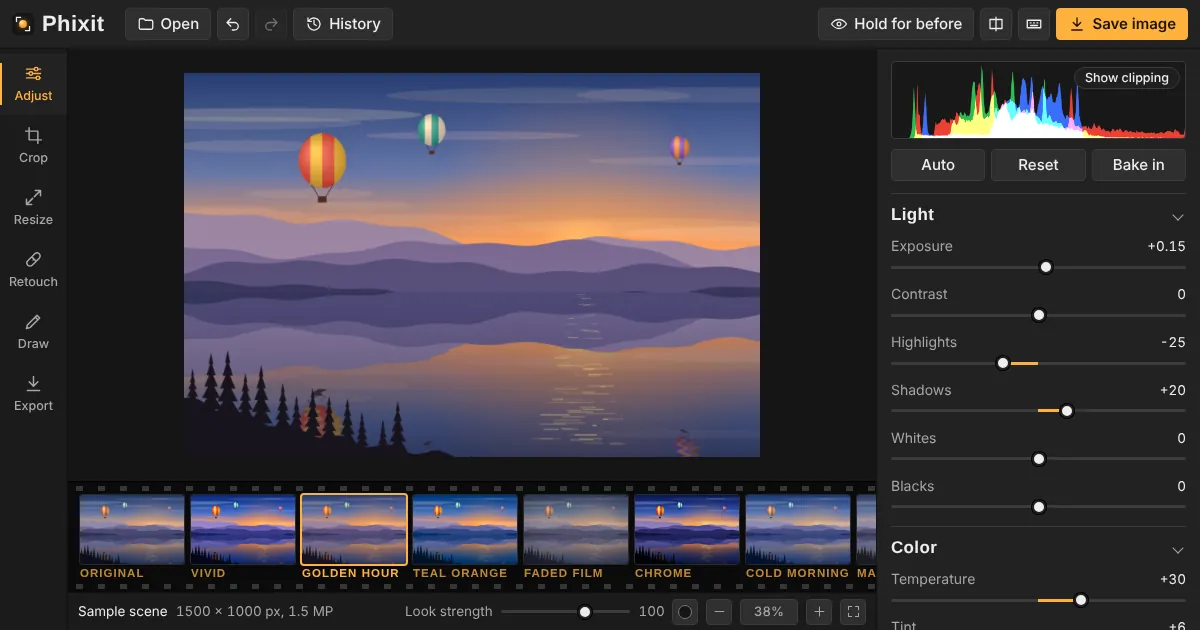
Comment ajouter une bordure à une photo
- Choisissez ou déposez une photo. Elle s’ouvre sur le panneau Redimensionner, avec les réglages de Bordure en vue.
- Réglez l’épaisseur en pixels et choisissez une couleur.
- Cliquez sur Ajouter une bordure, puis enregistrez depuis Exporter.
Bon à savoir
- Une fine bordure blanche convient aux galeries et portfolios ; une bordure épaisse dans une couleur prise dans la photo fait plus graphique.
- Ajoutez deux bordures de couleurs différentes pour un effet passe-partout et cadre.
- Pour un carré qui garde toute la photo, utilisez plutôt Faire tenir une photo dans un carré.
Questions fréquentes
Quelle épaisseur choisir ?
Environ 2 à 5 % de la largeur de la photo donne un bon équilibre. Sur une photo de 2000 px, cela fait 40 à 100 px.
La bordure change-t-elle la taille de ma photo ?
Oui. Elle ajoute l’épaisseur de chaque côté : une photo de 1000 px de large avec une bordure de 40 px passe à 1080 px.
Puis-je assortir la couleur à la photo ?
Oui. Dans la plupart des navigateurs, la case de couleur ouvre un sélecteur avec une pipette utilisable sur la photo.
Outils associés
- Photo entière dans un carréPubliez vos photos entières sur Instagram sans les couper : Phixit ajoute un fond flou ou uni pour obtenir un carré, du 4:5 ou du 9:16.
- Recadrer en carréTransformez n’importe quelle photo en carré 1:1 pour Instagram, une photo de profil ou un avatar.
- Texte sur une photoÉcrivez sur vos photos avec 8 polices, contour et ombre, plus flèches, cadres et dessin libre.
- Filtres photo17 filtres photo, de Heure dorée à Noir, chacun avec un curseur d’intensité, plus tous les réglages manuels : courbes, mélangeur, étalonnage, grain.