 Phixit
Créer une photo de profil LinkedIn
LinkedIn affiche votre photo de profil dans un cercle, en grand sur votre profil comme en tout petit à côté de vos commentaires. Un recadrage carré, le visage au centre avec un peu d’espace autour, reste lisible à toutes ces tailles.
Gratuit, sans inscription. Votre photo reste sur votre appareil. Essayer sur une photo d’exemple
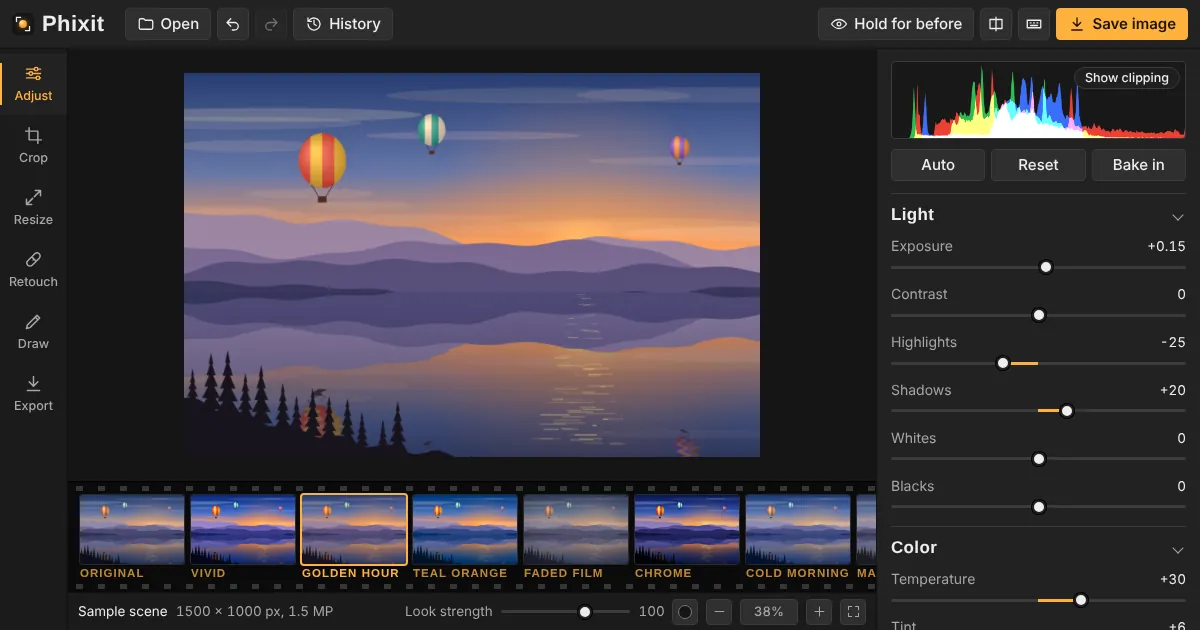
Comment créer une photo de profil LinkedIn
- Choisissez ou déposez une photo. Un cadre de recadrage carré apparaît dessus.
- Centrez votre visage, laissez un peu d’espace au-dessus de la tête et réglez le cadre pour que la tête et les épaules en occupent la plus grande partie. Cliquez sur Appliquer le recadrage.
- LinkedIn recommande 400 × 400 pixels ; plus grand convient aussi. Pour alléger un gros fichier, ouvrez Redimensionner et tapez une largeur comme 800. Enregistrez en JPEG depuis Exporter.
Bon à savoir
- Le cercle masque les coins du carré : gardez votre visage bien à l’écart des bords du cadre.
- Photo d’intérieur trop sombre ? Dans Réglages, cliquez sur Auto pour corriger la luminosité et les couleurs en un clic.
- Le texte derrière vous se lit à l’envers ? La caméra frontale l’a inversé. Retourner horizontalement, dans Recadrer et redresser, le remet à l’endroit.
Questions fréquentes
Quelle taille pour une photo de profil LinkedIn ?
LinkedIn recommande 400 × 400 pixels. Les photos carrées plus grandes sont acceptées et réduites pour vous.
Pourquoi ma photo paraît-elle coupée sur LinkedIn ?
LinkedIn affiche les photos de profil dans un cercle, qui masque les coins du carré. Recadrez avec le visage au centre et de l’espace autour.
Dois-je rendre la photo ronde ?
Non. LinkedIn applique le cercle lui-même. Envoyez un carré, il s’occupe du reste.
Outils associés
- Cadre open to workEntourez une photo de profil carrée d’un anneau façon #OpenToWork, avec vos mots et votre couleur, prêt pour LinkedIn.
- Tailles d’image LinkedInToutes les tailles de photo LinkedIn au même endroit, avec un outil gratuit pour chacune : bannière 1584 × 396, profil 400 × 400, posts 1200 × 627.
- Recadrer en carréTransformez n’importe quelle photo en carré 1:1 pour Instagram, une photo de profil ou un avatar.
- Bannière LinkedInRecadrez une photo au format 4:1 de l’image d’arrière-plan LinkedIn et redimensionnez-la en 1584 × 396 pixels.