 Phixit
Préparer une image pour un post LinkedIn
Une image paysage de 1200 × 627 pixels, au format 1.91:1, est la taille classique des posts LinkedIn et des aperçus de liens. Les images carrées et portrait 4:5 occupent davantage l’écran d’un téléphone. Recadrez au format voulu pour garder la main sur le cadrage.
Gratuit, sans inscription. Votre photo reste sur votre appareil. Essayer sur une photo d’exemple
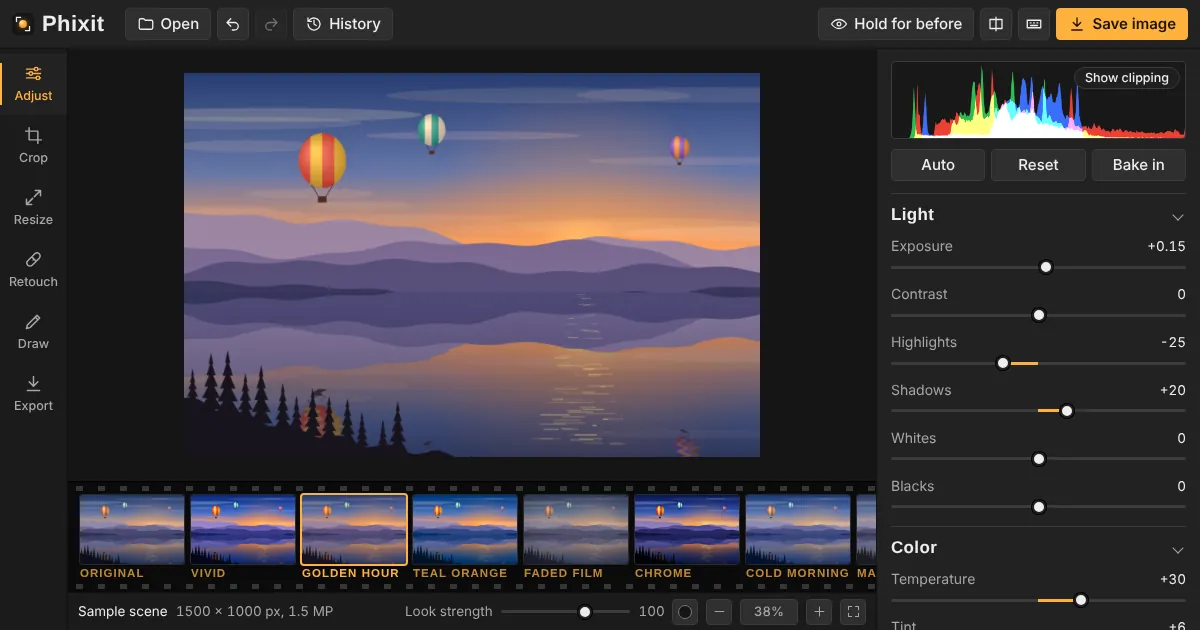
Comment préparer une image pour un post LinkedIn
- Choisissez ou déposez une photo. Elle s’ouvre avec un cadre paysage 1.91:1. Pour un post carré ou portrait, choisissez plutôt 1:1 ou 4:5.
- Déplacez et ajustez le cadre, puis cliquez sur Appliquer le recadrage.
- Ouvrez Redimensionner et tapez la largeur : 1200 en paysage, 1080 en carré ou en 4:5. Cliquez sur Redimensionner l’image, puis enregistrez en JPEG depuis Exporter.
Bon à savoir
- Vous voulez la photo entière, sans rien couper ? Dans Redimensionner, sous Adapter à un format, choisissez Paysage 1.91:1 ou Portrait 4:5 et cliquez sur Ajouter des marges.
- Avec Conserver les proportions, la hauteur peut tomber à un pixel près, par exemple 628 au lieu de 627. C’est un arrondi, sans différence visible.
- Le texte dans une image se lit mal à la taille du fil sur téléphone. Si vous en ajoutez avec Dessin, faites court et grand.
Questions fréquentes
Quelle est la meilleure taille d’image pour un post LinkedIn ?
1200 × 627 pixels en paysage, la même forme que les aperçus de liens. Le carré en 1080 × 1080 et le portrait en 1080 × 1350 (4:5) s’affichent plus grands dans le fil sur mobile.
JPEG ou PNG ?
JPEG pour les photos, car le fichier est bien plus léger. PNG pour les captures d’écran, graphiques et diapositives au texte net, où le JPEG laisserait des bavures autour des lettres.
Mon image est-elle envoyée à Phixit ?
Non. Phixit fonctionne dans votre navigateur et n’envoie votre photo nulle part. C’est vous qui la publiez sur LinkedIn.
Outils associés
- Tailles d’image LinkedInToutes les tailles de photo LinkedIn au même endroit, avec un outil gratuit pour chacune : bannière 1584 × 396, profil 400 × 400, posts 1200 × 627.
- Bannière LinkedInRecadrez une photo au format 4:1 de l’image d’arrière-plan LinkedIn et redimensionnez-la en 1584 × 396 pixels.
- Photo de profil LinkedInRecadrez un portrait en carré qui rend bien dans le cercle LinkedIn, en 400 × 400 pixels ou plus.
- Photo entière dans un carréPubliez vos photos entières sur Instagram sans les couper : Phixit ajoute un fond flou ou uni pour obtenir un carré, du 4:5 ou du 9:16.