 Phixit
Retirer poussières et rayures d’un scan
Les tirages et diapositives numérisés sortent couverts de petits points blancs et de cheveux. Un clic repère les pixels qui tranchent avec leurs voisins et les remplace, sans toucher aux vrais détails.
Gratuit, sans inscription. Votre photo reste sur votre appareil. Essayer sur une photo d’exemple
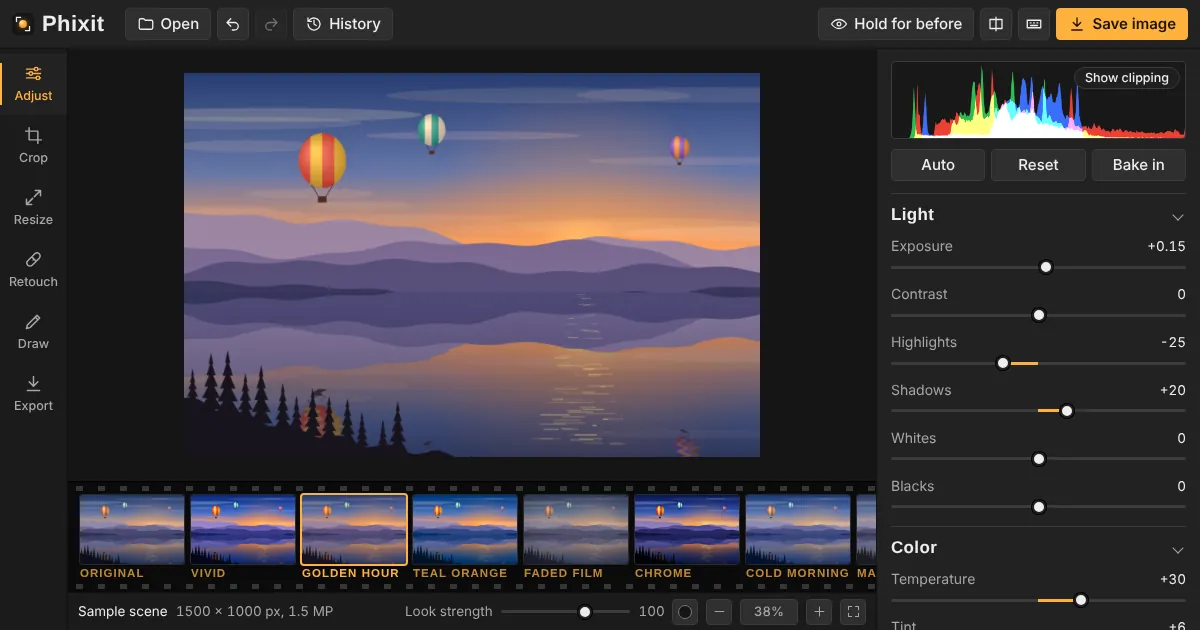
Comment retirer la poussière d’une photo scannée
- Choisissez ou déposez un scan. Il s’ouvre avec Supprimer poussières et points prêt.
- Réglez Taille des poussières sur la taille des poussières (1 à 3 pixels) et Détails à préserver pour garder les textures fines.
- Sélectionnez Supprimer poussières et points. Corrigez les marques plus grandes avec l’outil Corriger, puis enregistrez depuis Exporter.
Bon à savoir
- Montez Détails à préserver si les cils ou la texture d’un tissu commencent à s’adoucir.
- Contre une poussière tenace, deux passages à taille 1 adoucissent moins qu’un passage à taille 3.
- Les longues rayures et les gros cheveux se traitent mieux avec l’outil Corriger.
Questions fréquentes
Comment distingue-t-il la poussière des détails ?
Il ne remplace que les pixels très différents de la médiane de leurs voisins, et seulement au-delà du réglage Détails à préserver.
Ça marche sur de vieilles photos abîmées ?
Il traite les petits points. Déchirures et grandes taches demandent les outils Corriger et Cloner.
Les couleurs changent-elles ?
Non. Les pixels qui ne sont pas des poussières restent exactement tels quels.
Outils associés
- Supprimer des objetsPeignez sur une tache, un fil ou un petit objet et le pinceau correcteur le remplace par ce qui l’entoure.
- Tampon de clonageRecopiez une partie d’une photo sur une autre avec un pinceau de clonage aux bords doux, pour une retouche précise le long des lignes et motifs.
- Réduire le bruitNettoyez les photos de nuit et d’intérieur granuleuses avec une réduction du bruit qui préserve les contours, plus un réglage pour les points colorés.
- Retoucher une photoCorrigez imperfections, clonez, gommez, supprimez yeux rouges et poussières, cachez les détails privés : toute la retouche sur votre appareil.